
Bluesky 影片下載:選擇 App 還是網站?
比較 Bluesky 下載 App、iOS 捷徑與網頁工具的使用方式,了解如何透過 Bskytool 儲存公開影片。
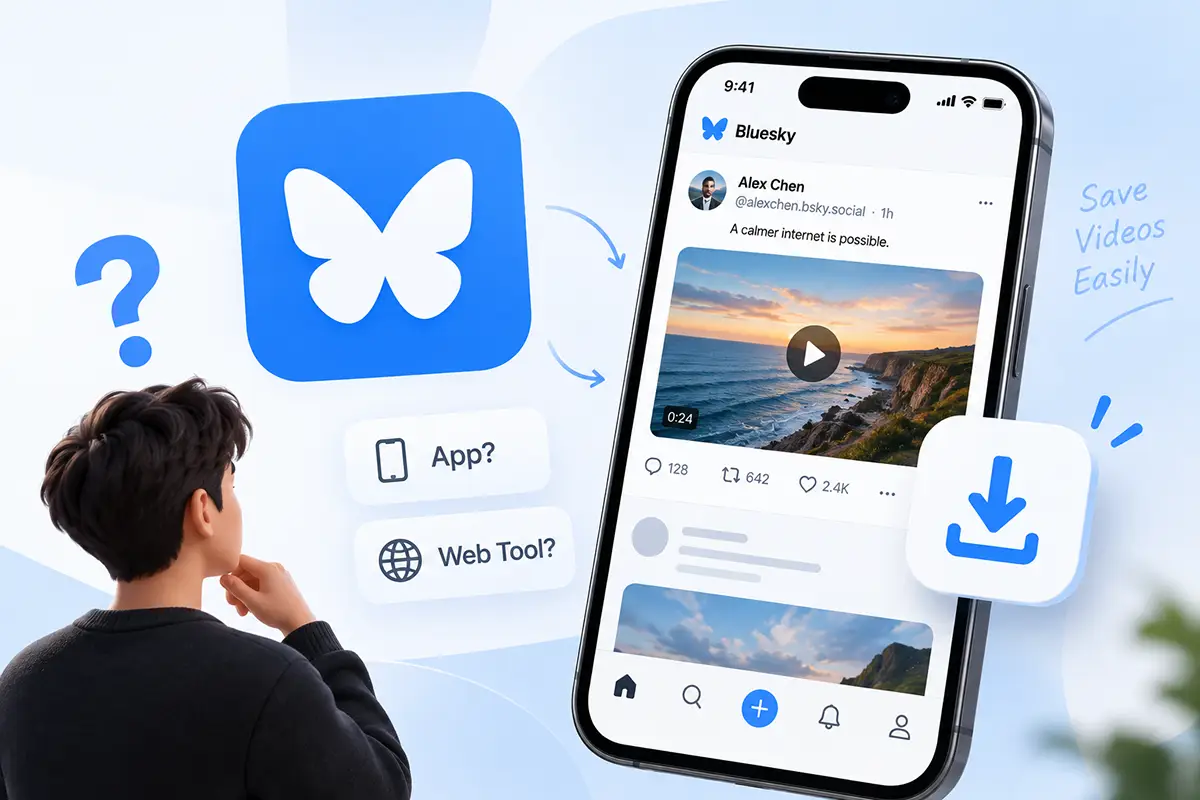
下載公開的 Bluesky 影片,無須安裝專用 App。 使用 Bskytool 這類網頁工具,貼上貼文連結,即可查看可用的影片選項並選擇檔案儲存。
如果你經常儲存影片,而且習慣從手機分享選單操作,App 仍然有其便利之處。如何選擇,取決於下載頻率、使用的裝置,以及你是否願意安裝額外工具。
下載 App 在什麼情況下更方便
支援手機分享選單的下載工具,可以減少從找到貼文到儲存影片之間的操作。如果 App 提供這種整合,你可能直接將連結分享給它,而不必先複製連結再自行開啟網站。
安裝前,建議檢查以下幾點:
- 開發者與更新: 查看是否能確認開發者身分、是否有支援管道,以及是否仍在維護。
- 權限: 了解 App 要求哪些存取權限,這些權限是否與下載、儲存檔案有關。
- 資料處理: 閱讀隱私說明,尤其要留意連結是否會交給外部服務處理。
- 相容性: 確認它支援你的裝置,以及你想下載的 Bluesky 貼文類型。
安裝在裝置上的 App 並不必然比網站可靠。兩種方式都可能受到媒體來源變化的影響,也都需要持續維護。
使用 iOS 捷徑
社群製作的捷徑提供了另一種方式,可以將分享選單中的 Bluesky 連結傳入下載流程。如果你已經在使用「捷徑」,也願意檢查其中的動作,這種方式可能適合你。
執行前,查看它會連接哪些網站或服務、傳送哪些資訊。如果媒體來源或外部服務改變,捷徑可能需要更新,因此也要考慮是否願意自行維護這套流程。
如何使用 Bskytool 下載影片
如果只是偶爾儲存影片,或想在多台裝置上使用同一個工具,網站是直接易用的選擇。Bskytool 在瀏覽器中執行,無須安裝專用下載 App,也無須註冊帳號。
- 複製公開貼文的連結。 開啟包含影片的 Bluesky 貼文。電腦版從網址列複製網址;手機 App 中開啟分享選單,選擇複製貼文連結。
- 貼上並解析連結。 開啟 Bskytool,將完整連結貼到輸入框,點選下載,等待可用的影片選項出現。
- 選擇版本並儲存。 查看傳回的解析度與格式,再點選需要的版本所對應的下載按鈕。瀏覽器可能直接下載檔案,也可能開啟檔案供你儲存。
貼文連結通常採用這樣的結構:https://bsky.app/profile/HANDLE/post/POST_ID。請從貼文中複製實際連結,不要使用個人檔案頁面的網址,也不要手動輸入範例中的預留位置文字。
電腦與手機操作的螢幕截圖說明,請參閱 Bluesky 影片下載指南。
使用網站可以省去安裝,但仍然涉及資料處理。提交的連結由我們的伺服器與外部媒體服務處理,也可能涉及運作記錄、分析及廣告。詳情見隱私權政策。
下載前需要了解的事項
無論透過哪種方式使用下載工具,都無法消除原始影片本身的限制。請留意以下幾點:
- 需要網路連線。 連結解析與檔案傳輸依賴網路、媒體來源及服務可用性。
- 貼文必須可以存取。 網頁工具無法找回已刪除的影片,也不能繞過貼文的存取限制。
- 畫質取決於來源。 只能從該影片傳回的解析度和格式中選擇,下載工具不會把低解析度上傳內容變成高解析度原始影片。
- 公開可見不代表獲得再利用許可。 請確認你擁有內容權利、已獲創作者許可,或有其他合法依據下載並用於預期用途。分享或再次發布可能需要另行取得授權。
便利性方面也有一些取捨:複製連結並切換到瀏覽器,可能比整合良好的 App 多幾步。如果只是偶爾下載,用這幾步換取無須再安裝一個工具,可能是合理的選擇。
選擇符合使用習慣的方式
如果經常下載,並且重視分享選單整合,可以考慮合適的 App 或捷徑。如果希望在手機、平板和電腦上都透過瀏覽器操作,可以從 Bskytool 的 Bluesky 影片下載工具開始:複製公開貼文連結,貼上後選擇可用版本儲存。